1 セキュリティソフトの事前設定(Windows)
Windows 10 / 11 に標準搭載の「Windowsセキュリティ」で、インストーラーを保存したフォルダを除外リストに追加します。
スタートメニューを開き、「Windowsセキュリティ」と入力して検索し、アプリを起動してください。
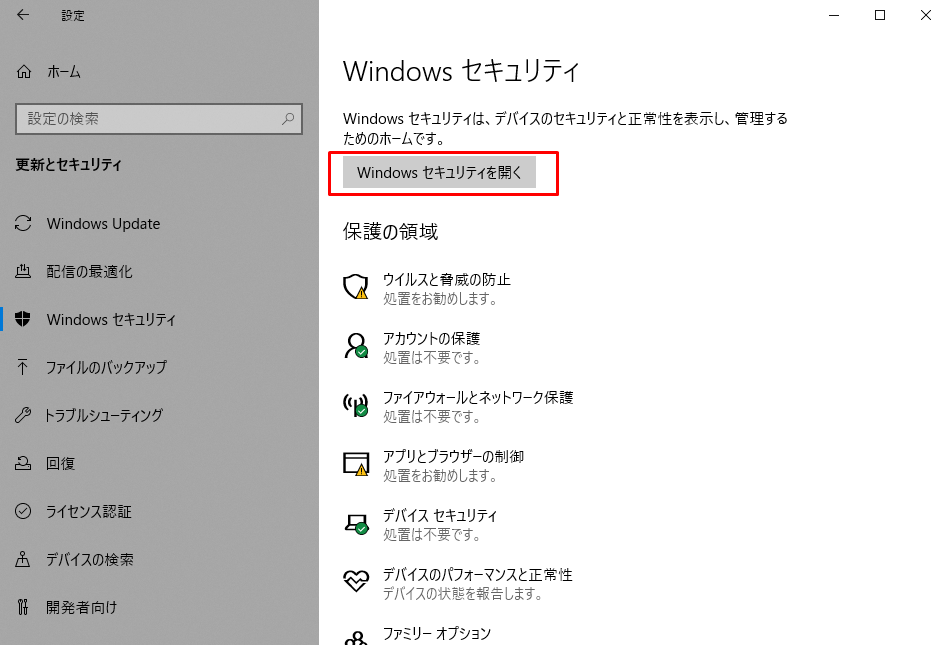
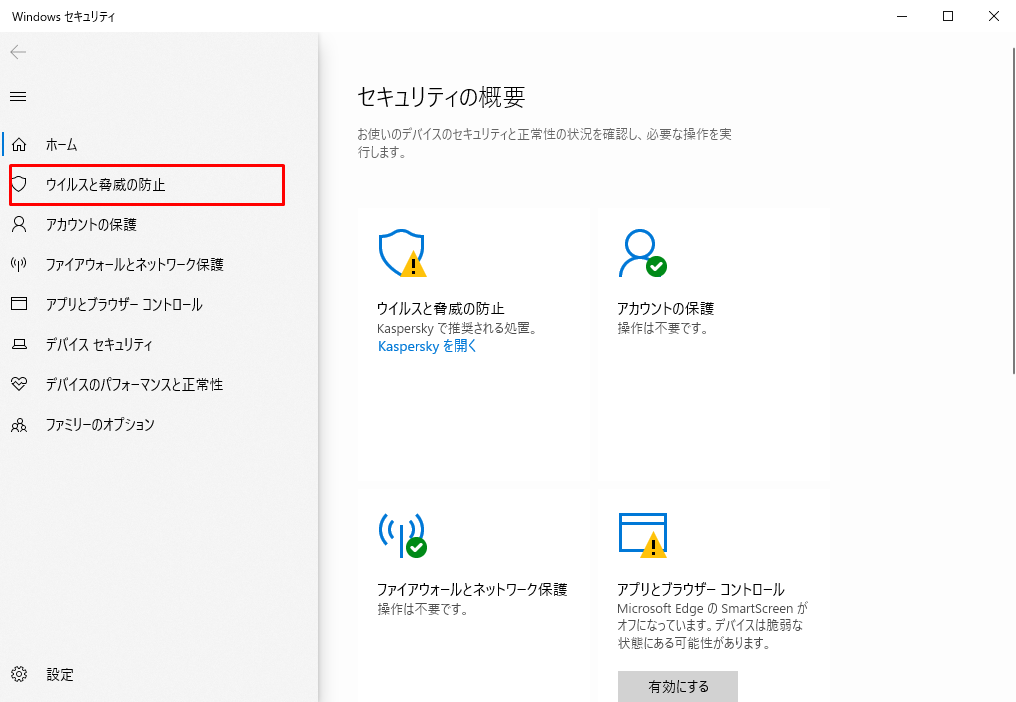
左側のメニューから「ウイルスと脅威の防止」をクリックしてください。
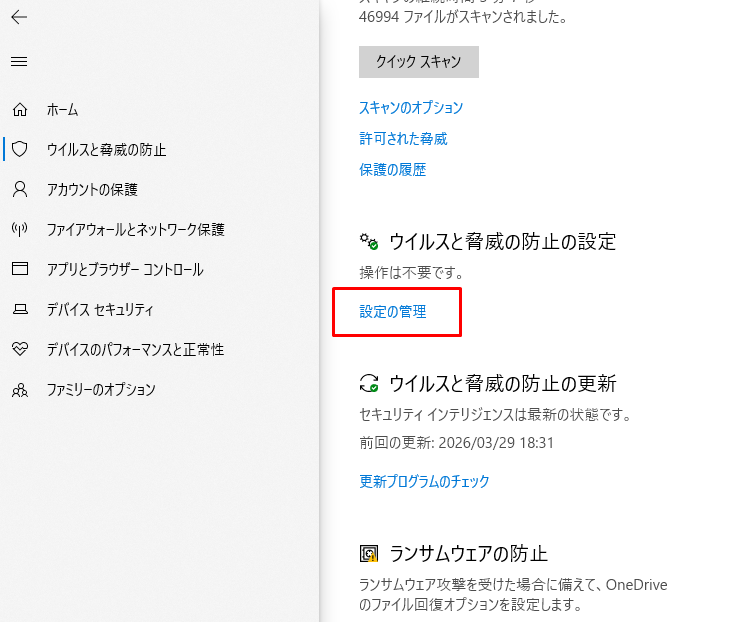
「ウイルスと脅威の防止の設定」のセクションにある「設定の管理」をクリックしてください。
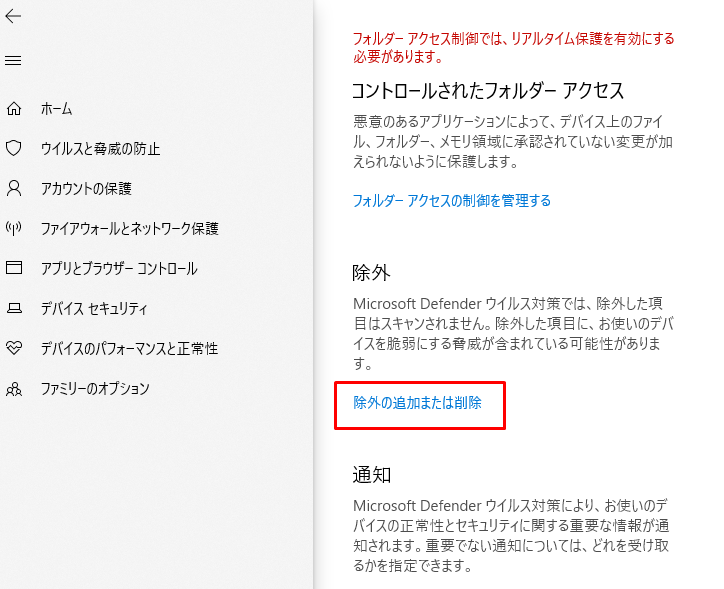
画面を下にスクロールし、「除外」のセクションにある「除外の追加または削除」をクリックしてください。
「除外を追加する」→「フォルダー」を選択してください。
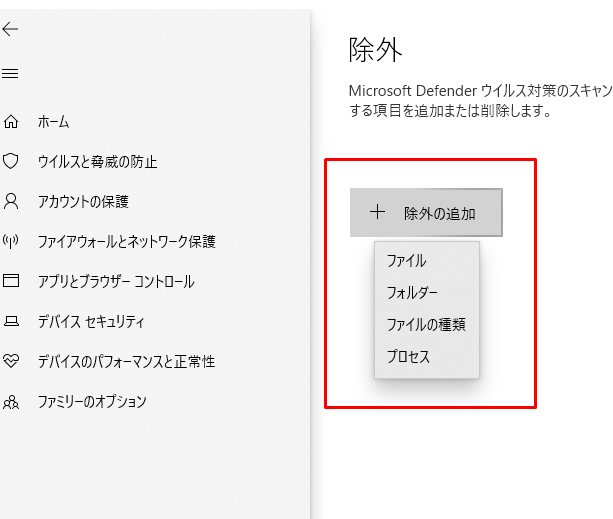
フォルダーの選択画面が開いたら、インストーラーを保存したフォルダ(デスクトップや「ダウンロード」フォルダなど)を選択してください。
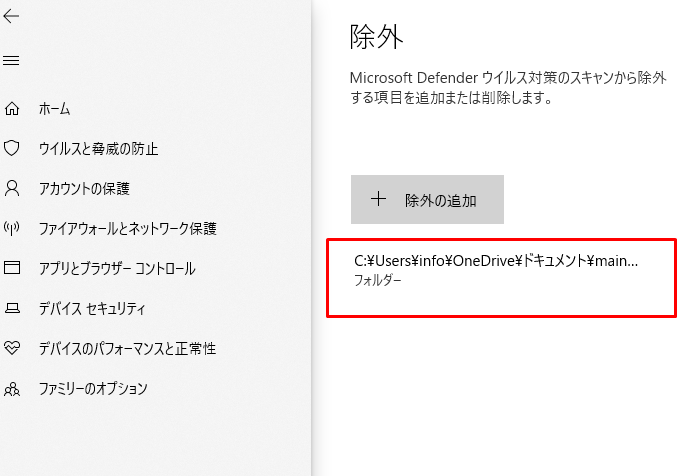
除外リストに選択したフォルダが表示されれば設定完了です。
インストーラーを実行したときに「WindowsによってPCが保護されました」という警告画面(SmartScreen)が表示される場合があります。ウイルス対策とは別のWindowsの実行ファイル確認機能で、問題ありませんので以下の手順で進めてください。
-
「詳細情報」をクリックする
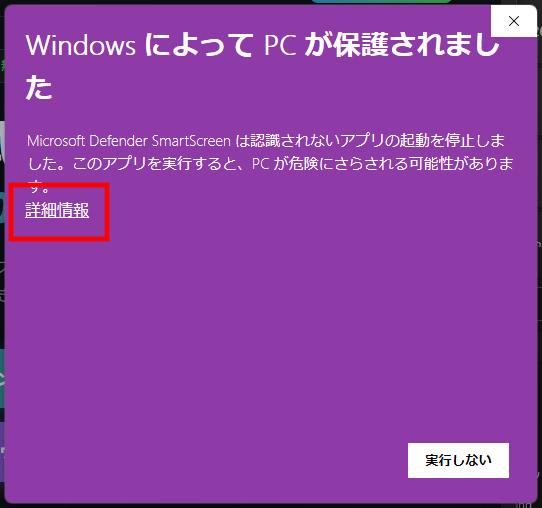 ① SmartScreen 警告画面 — 「詳細情報」をクリック
 -
アプリ名・発行元の情報とともに「実行」ボタンが現れるのでクリックする
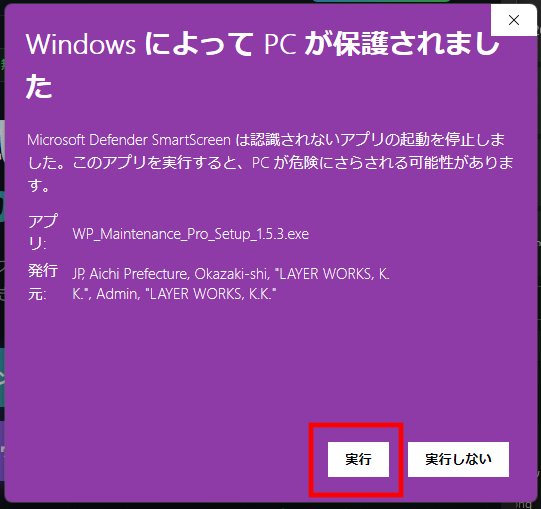 ② 「実行」をクリックしてインストール開始
基本的な流れはどのソフトも同様です。各ソフトの設定画面から「例外」「除外」「信頼するプログラム」「ホワイトリスト」などの項目を探し、インストーラーを保存したフォルダを追加してください。
- Norton を起動し「設定」を開く
- 「ウイルス対策」→「スキャンと脅威」→「除外 / 信頼」をクリック
- 「除外するファイルとフォルダ」にインストーラーを保存したフォルダを追加
- マカフィーを起動し「PC セキュリティ」→「リアルタイムスキャン」を開く
- 「除外するファイルまたはフォルダ」→「追加」をクリック
- インストーラーを保存したフォルダを選択して追加
- ウイルスバスターを起動し、右上の歯車アイコン(設定)を開く
- 「例外リスト」→「ファイルやフォルダ」タブをクリック
- 「追加」からインストーラーを保存したフォルダを登録
- Avast(または AVG)を起動し「メニュー」→「設定」を開く
- 「一般」→「例外」をクリック
- 「例外を追加する」からインストーラーを保存したフォルダを選択
- ESETを起動し「設定」→「詳細設定」(F5キー)を開く
- 「検出エンジン」→「除外」→「パフォーマンスの除外」→「編集」をクリック
- 「追加」からインストーラーを保存したフォルダを入力
2 インストール手順(Windows)
公式サイト(wpmm.jp)のトップページにある「ダウンロード」ボタンをクリックし、Windows用インストーラー(WP_Maintenance_Manager_Setup.exe)をダウンロードしてください。
-
通知バー右の「 > 」ボタンをクリックして詳細メニューを開く
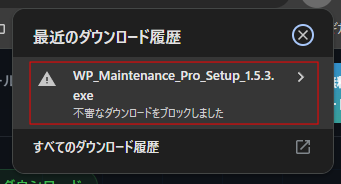 ① Chrome の通知に「不審なダウンロードをブロックしました」と表示 — 右の「>」をクリック
 -
「不審なファイルをダウンロード」をクリックする
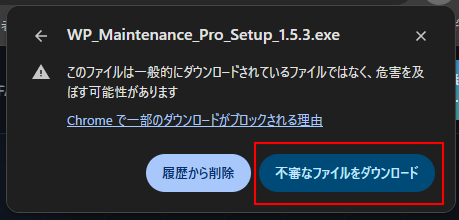 ② 「不審なファイルをダウンロード」をクリックしてダウンロードを続行
-
ダウンロード通知の右端にある「…」(その他のオプション)ボタンをクリックする
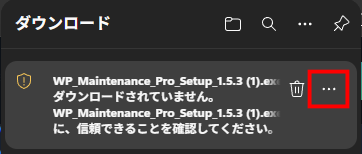 ① Edge の通知に「ダウンロードされていません」と表示 — 「…」をクリック
 -
メニューから「保存」をクリックする
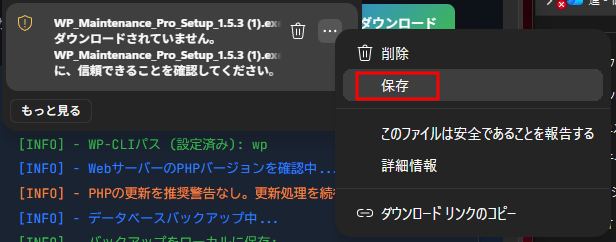 ② 「保存」を選択
 -
確認ダイアログが表示されたら「保存」をクリックしてダウンロードを完了する
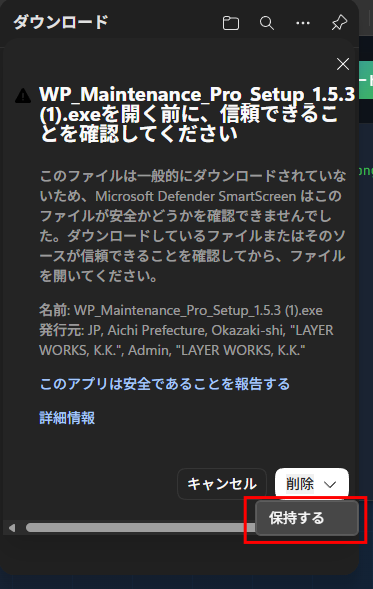 ③ 確認ダイアログで「保存」をクリック
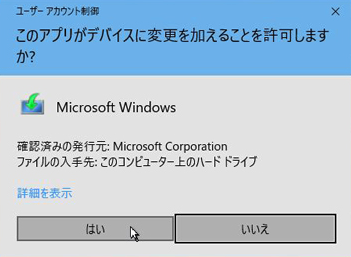
インストーラーの起動時に「このアプリがデバイスに変更を加えることを許可しますか?」というダイアログ(UAC:ユーザーアカウント制御)が表示されます。「はい」をクリックして進んでください。
画面の指示に従ってインストールを進め、「完了」ボタンが表示されたらインストール完了です。デスクトップまたはスタートメニューに「WP Maintenance Manager」のショートカットが作成されます。ダブルクリックして起動できれば成功です。
3 初回起動・ライセンス設定
アプリを起動すると、はじめに利用規約の同意画面が表示されます。内容をご確認のうえ「同意して続ける」ボタンをクリックしてください。
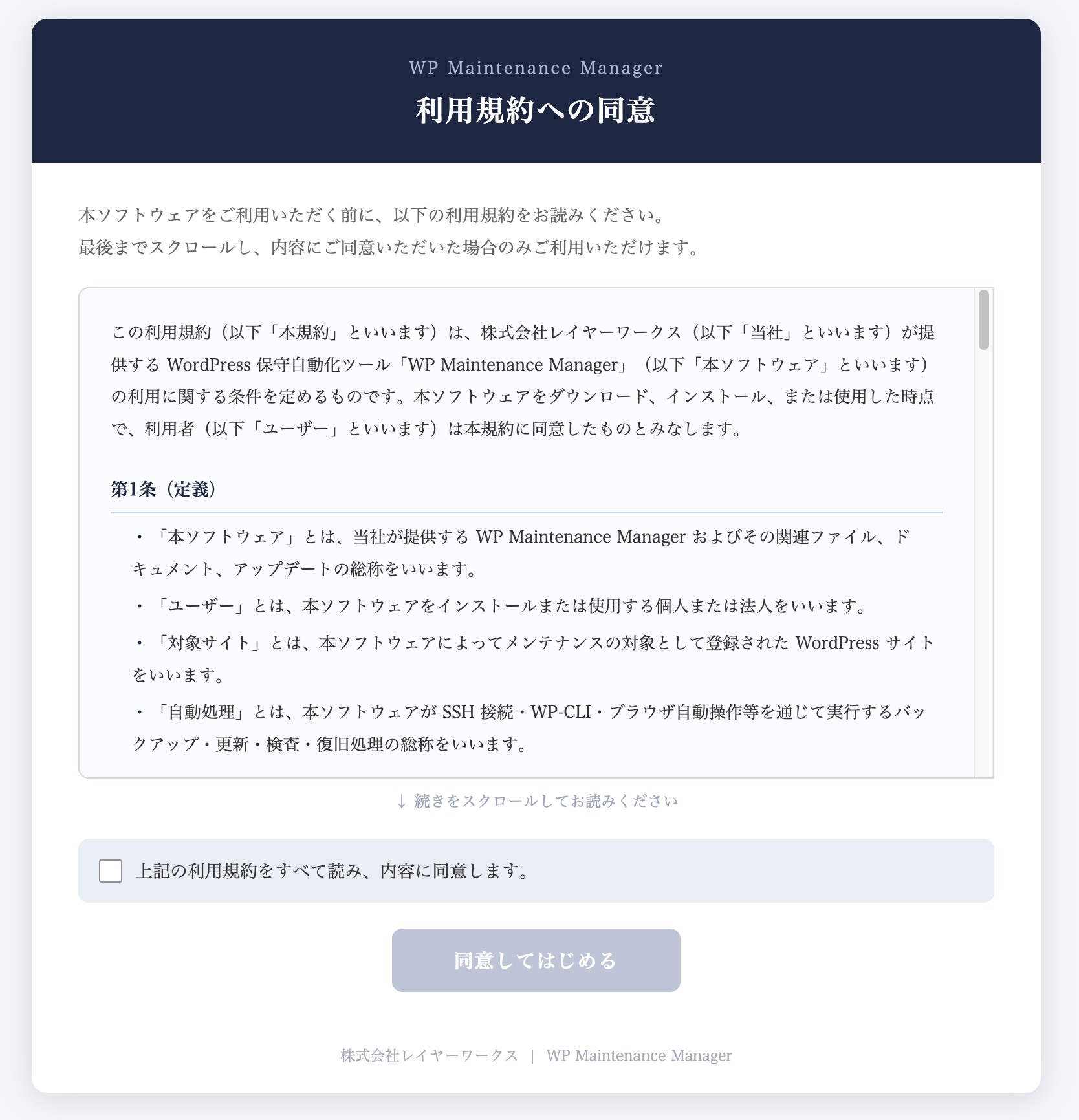
利用規約に同意すると、メールアドレスの登録画面が表示されます。メールアドレスを入力して「登録」ボタンをクリックすると認証メールが届きますので、メール内のリンクをクリックして認証を完了してください。認証が完了すると、アプリが自動的に次の画面へ進みます。
有料プランのライセンスキーをお持ちの場合は、設定画面の「ライセンスキー」欄に入力して「認証」ボタンをクリックしてください。認証が完了すると、プランに応じた機能が利用できるようになります。
! トラブルシューティング(Windows)
Windows Defenderがファイルを「検疫」している場合、完全に削除されたわけではなく一時的に保管されています。以下の手順で元に戻すことができます。
- STEP 1-1 の手順 1〜2 と同じ操作でWindowsセキュリティを起動し、「ウイルスと脅威の防止」を開く。画面中ほどの「保護の履歴」をクリックする
- 一覧からファイル名に「WP_Maintenance」が含まれるアイテムを探す。見当たらない場合は「フィルター」ボタンで表示期間を「すべての期間」に変更する
- 対象アイテムをクリックして詳細を展開し、「操作」→「復元」を選択する。確認ダイアログが出た場合は「はい」をクリック
- 復元後は必ず STEP 1-1 の除外設定を行ってからインストーラーを再実行する
各ウイルス対策ソフトの「検疫ボックス」「隔離フォルダ」「脅威の履歴」などを開き、対象ファイルを「除外して復元」または「信頼する」を選択してください。操作方法が不明な場合は、先に STEP 1-3 の除外設定を行い、公式サイトから最新版のインストーラーを再ダウンロードして再試行してください。
症状別チェックリスト(Windows)
1 インストール手順(Mac)
公式サイト(wpmm.jp)のトップページにある「ダウンロード」ボタンをクリックし、Mac用ファイル(WP_Maintenance_Pro.dmg)をダウンロードしてください。通常はダウンロードフォルダに保存されます。
- ダウンロードした
.dmgファイルをダブルクリックして開く - 開いたウィンドウのアプリアイコンを、矢印の方向に従って「Applications(アプリケーション)」フォルダへドラッグ&ドロップする
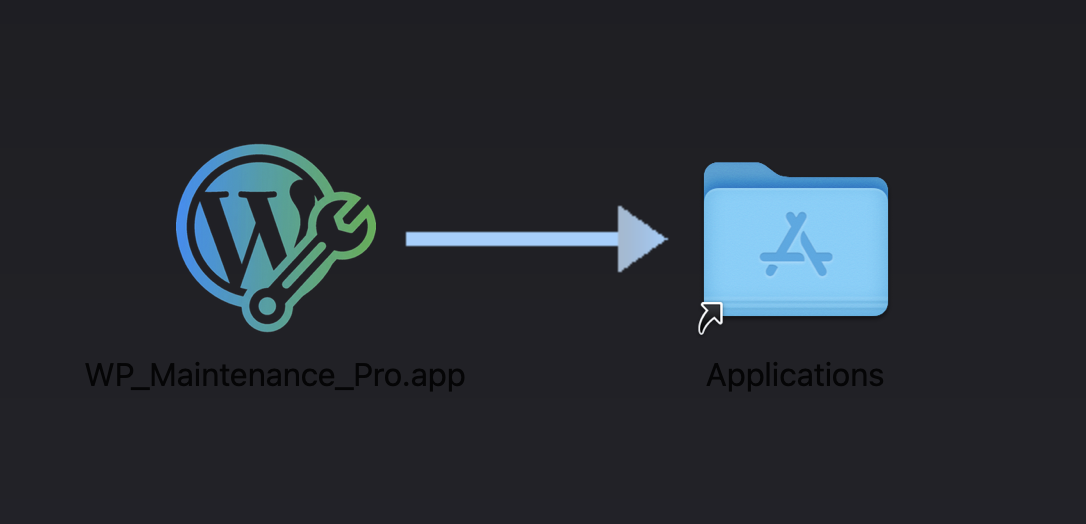
- コピーが完了したらウィンドウを閉じる。
.dmgファイルはゴミ箱に入れて構いません
Launchpad またはFinderの「アプリケーション」フォルダから「WP Maintenance Pro」をダブルクリックして起動してください。
初回起動時に「"WP_Maintenance_Pro.app" はインターネットからダウンロードされたアプリケーションです。開いてもよろしいですか?」というダイアログが表示される場合があります。「開く」をクリックしてください。次回以降は表示されません。
起動に成功すると、利用規約の同意画面が表示されます。
2 初回設定・ライセンス
アプリを起動すると、はじめにメールアドレスの登録画面が表示されます。メールアドレスを入力して「登録」ボタンをクリックすると認証メールが届きますので、メール内のリンクをクリックして認証を完了してください。認証が完了すると、アプリが自動的に次の画面へ進みます。
有料プランのライセンスキーをお持ちの場合は、設定画面の「ライセンスキー」欄に入力して「認証」ボタンをクリックしてください。認証が完了すると、プランに応じた機能が利用できるようになります。
! トラブルシューティング(Mac)
一度アプリを終了し、Macを再起動してから再度起動してみてください。それでも解決しない場合は、画面右下のチャットボットにお気軽にご相談ください。
症状別チェックリスト(Mac)
| 症状 | 対処 |
|---|---|
| アプリが起動しない・真っ白になる | T-1(再起動 → チャットボットへ) |
困ったときはAIに相談
インストールに関するご不明点は、画面右下のチャットボットにお気軽にどうぞ。症状を伝えるだけで、対処方法をご案内します。
画面右下の チャットアイコン をクリックしてください