ご利用ガイド
ライセンス登録が完了したら、あとは 4ステップ で最初のメンテナンスが実行できます。
順番に設定を進めていきましょう。
SSH接続・WP-CLIとは?鍵の準備方法
Step 1 でSSHプロファイルを登録する前に、SSH接続に必要な「鍵ファイル」の準備が必要です。初めての方はここから始めてください。
SSH とは、インターネット経由でサーバーに安全に接続するための仕組みです。WordPressの更新やDBバックアップをサーバー内部から直接実行するために使います。
WP-CLI とは、WordPressをコマンドで操作するツールです。エックスサーバー・さくらインターネットでは最初から導入済みのため、設定不要で使えます。ConoHa WING・ヘテムル等は SSH 接続後に ~/bin/wp へ手動設置するか、当アプリの「🔍 詳細診断」ボタンで自動的に推奨設定を提示できます。
SSHプロファイル編集画面で「接続テスト」ボタンの隣に追加されました。サーバーに読み取り専用で接続して環境を観測し、推奨される WP-CLI パスを「参考目安」として提案します。Xserver / Sakura / ConoHa WING / Heteml の 4 ホストで実機検証済み。提案値が必ず正しいことを保証するものではありませんので、必ず接続テストで再確認してください。
公開鍵と秘密鍵の仕組み
SSH接続ではパスワードの代わりに「鍵のペア」を使います。
- 秘密鍵(あなた専用の鍵) — あなたのパソコンに保存するファイルです。銀行カードと同じように、絶対に他人に渡してはいけません。
- 公開鍵(サーバーに置く鍵穴) — サーバー側に登録しておくデータです。あなたの秘密鍵でしか開かない専用の鍵穴を作ります。
この「鍵」と「鍵穴」が揃って初めて、安全にサーバーに入ることができます。
サーバー別:鍵の発行手順
- サーバーパネルにログインし、「SSH設定」を開いて状態を ON にします。
- 「公開鍵認証用鍵ペアの生成」でパスフレーズ(鍵のパスワード)を入力し、生成ボタンを押します。
- 自動でダウンロードされる 秘密鍵ファイル(.key) を、パソコンの安全なフォルダに保存します。(例:
~/.ssh/) - Step 1 の「秘密鍵のパス」にそのファイルのパスを入力します。パスフレーズを設定した場合は「SSHパスフレーズ」欄にも入力してください。
10022 を入力してください。海外ホスティングの接続情報(早見表)
海外のサーバーは SSH のポートが 22 以外のことが多く、「接続が拒否されました」の原因のほとんどがこれです。下の表は各社の公式ドキュメントを整理したものです(2026年9月時点)。
| サーバー | SSH・ポート | WP-CLI | 注意点 |
|---|---|---|---|
| SiteGround | 全プラン・ポート 18765 |
標準搭載 | Site Tools → Devs → SSH Keys Manager で鍵を作成 |
| Hostinger | Premium 以上・ポート 65002 |
Premium 以上は標準搭載 | 入門プランには SSH が付きません |
| Namecheap(共用) | cPanel の Manage Shell で有効化・ポート 21098 |
記載なし | 見つからない場合は自分で導入します |
| A2 Hosting | 共用プランでも利用可・ポート 7822 |
記載なし | 同上 |
| Bluehost | ポータルで Shell Access を ON・ポート 22 |
プランによる | 共用プランは SSH の制限が強めです |
| GoDaddy | cPanel は設定で有効化・ポート 22 |
cPanel 版は自分で導入 | マネージド WordPress には最初から入っています |
| DreamHost | パネルでユーザーごとに有効化・ポート 22 |
標準搭載 | シェルは bash を選んでください(tcsh などの csh 系はコマンドの解釈が異なり、動作が不安定になることがあります) |
| IONOS | 標準で利用可・ポート 22 |
標準搭載 | PHP の絶対パスを指定しないと動かない場合があります |
| WordPress.com | Business / Commerce プランのみ・ssh.wp.com : 22 |
標準搭載 | 管理画面の Hosting Configuration で SSH を有効化 |
| Kinsta | 利用可・ポートはサイトごと(MyKinsta に表示) | 標準搭載 | ホストとポートは サイト → Info で確認します |
| Cloudways | 利用可・ポート 22 |
標準搭載 | アプリ用ユーザーは初期状態では SFTP のみです。SSH を個別に有効化してください |
| WP Engine | SSH ゲートウェイ(環境名@環境名.ssh.wpengine.net) |
標準搭載 | ⚠ 鍵は ed25519 のみ/セッションは10分で切れる//sites/環境名/ の外に作ったファイルは消える/同時接続は5まで。サイトが大きいと DB バックアップが途中で切れる可能性があります |
| Flywheel | 利用可 | 標準搭載 | 一部の WP-CLI コマンドは使えません |
| Nexcess | 利用可(管理画面に接続情報) | 標準搭載 | — |
| Rocket.net | 利用可 | 標準搭載 | — |
| Pantheon | ⚠ 通常の SSH + WP-CLI では更新できません | Terminus 経由 | 本番・テスト環境はファイルが読み取り専用で、更新は開発環境と Git/SFTP モードで行う仕組みです。当アプリの SSH 方式は使えません |
| Krystal(英国) | cPanel・利用可 | 標準搭載 | — |
| 20i(英国) | ssh.gb.stackcp.com(英国)/ ssh.us.stackcp.com(米国)・ポートは管理画面に表示(記載がなければ 22) |
利用可 | — |
| GridPane | root での接続が基本 | 標準搭載 | サイトごとのシステムユーザーに切り替えて使います(root のまま実行する場合は --allow-root が必要) |
| SpinupWP | サイトユーザーで接続 | 標準搭載 | サイトユーザーは自分のサイト配下だけにアクセスできます |
| cPanel 全般 | ポート 22 が多い(会社により変更あり) |
サーバー管理者が導入していれば /usr/local/bin/wp |
jailshell や CageFS で見える範囲が制限されます |
| Enhance | サイトごとの専用ユーザーで接続 | /usr/bin/wp-cli を指定 |
root では使えません。サイトごとに SSH プロファイルを作ります |
ポートと WP-CLI パスは、アプリの「⚙ 設定 → SSHプロファイル管理」で指定できます。WP-CLI の場所が分からない場合は、プロファイル編集画面の「🔍 詳細診断」ボタンをお試しください。
「秘密鍵のパス」の入力方法と .ssh フォルダの準備
ダウンロードした鍵ファイルをパソコンの .ssh フォルダに移動し、そのパスをアプリに入力します。.ssh は不可視フォルダのため、以下の手順で確認・作成してください。
🍎 Mac の場合
まず .ssh フォルダが存在するか確認します:
- Finder を開き、メニューの 「移動」→「ホーム」 でホームフォルダへ移動します。
- Command + Shift + . を押すと不可視ファイル・フォルダが表示されます。
.sshフォルダが見えたら、そこに鍵ファイルを移動してください。
.ssh フォルダがない場合:
- Finderで作成する場合:不可視表示にした状態でホームフォルダ内を右クリック →「新規フォルダ」→ フォルダ名に
.sshと入力して作成 - ターミナルで作成する場合:ターミナルを開いて
mkdir ~/.sshを実行
作成後、鍵ファイルをそのフォルダに移動し、アプリの「秘密鍵のパス」に ~/.ssh/ファイル名.key と入力してください。
🪟 Windows の場合
まず .ssh フォルダが存在するか確認します:
- エクスプローラーを開き、上部メニューの 「表示」→「隠しファイル」にチェック(Windows 11 は「表示」→「表示」→「隠しファイル」)。
- アドレスバーに
%USERPROFILE%と入力して Enter を押します。 .sshフォルダが見えたら、そこに鍵ファイルを移動してください。
.ssh フォルダがない場合:
- エクスプローラーで作成する場合:
%USERPROFILE%内を右クリック →「新規作成」→「フォルダ」→ フォルダ名に.sshと入力して作成 - PowerShell で作成する場合:PowerShell を開いて
mkdir $HOME\.sshを実行
作成後、鍵ファイルをそのフォルダに移動し、アプリの「秘密鍵のパス」に C:\Users\ユーザー名\.ssh\ファイル名.key と入力してください。
秘密鍵ファイルのアクセス権限(パーミッション)について
秘密鍵ファイルのアクセス権限が緩すぎると、SSH 接続時に UNPROTECTED PRIVATE KEY / Permissions are too open / bad permissions といったエラーで認証が拒否されます。これは あなたのパソコン側 OS(Mac/Windows)の OpenSSH が要求しているチェック で、サーバー会社(エックスサーバー・さくら・Heteml 等)は無関係です。1 回設定すれば全レンタルサーバー共通で恩恵が出ます。
🍎 Mac / Linux の手動設定
ターミナルで以下を 1 行実行します(鍵のパスはご自身の環境に合わせて読み替えてください):
chmod 600 ~/.ssh/your-key-file🪟 Windows の手動設定
- 鍵ファイルを右クリック → 「プロパティ」 → 「セキュリティ」 タブ → 「詳細設定」。
- 上部の 「継承の無効化」 をクリック → 表示されるダイアログで「継承されたアクセス許可をすべて削除します」を選択。
- 残ったアクセス許可エントリのうち 現在ログイン中のユーザー以外(
Users・Everyone・Authenticated Users等)をすべて選択 → 「削除」。 - 現在のユーザーが残っていない場合は 「追加」 → 自分のユーザー名を選び 「フル コントロール」 を付与。
- OK で確定。
SSHプロファイルを登録する
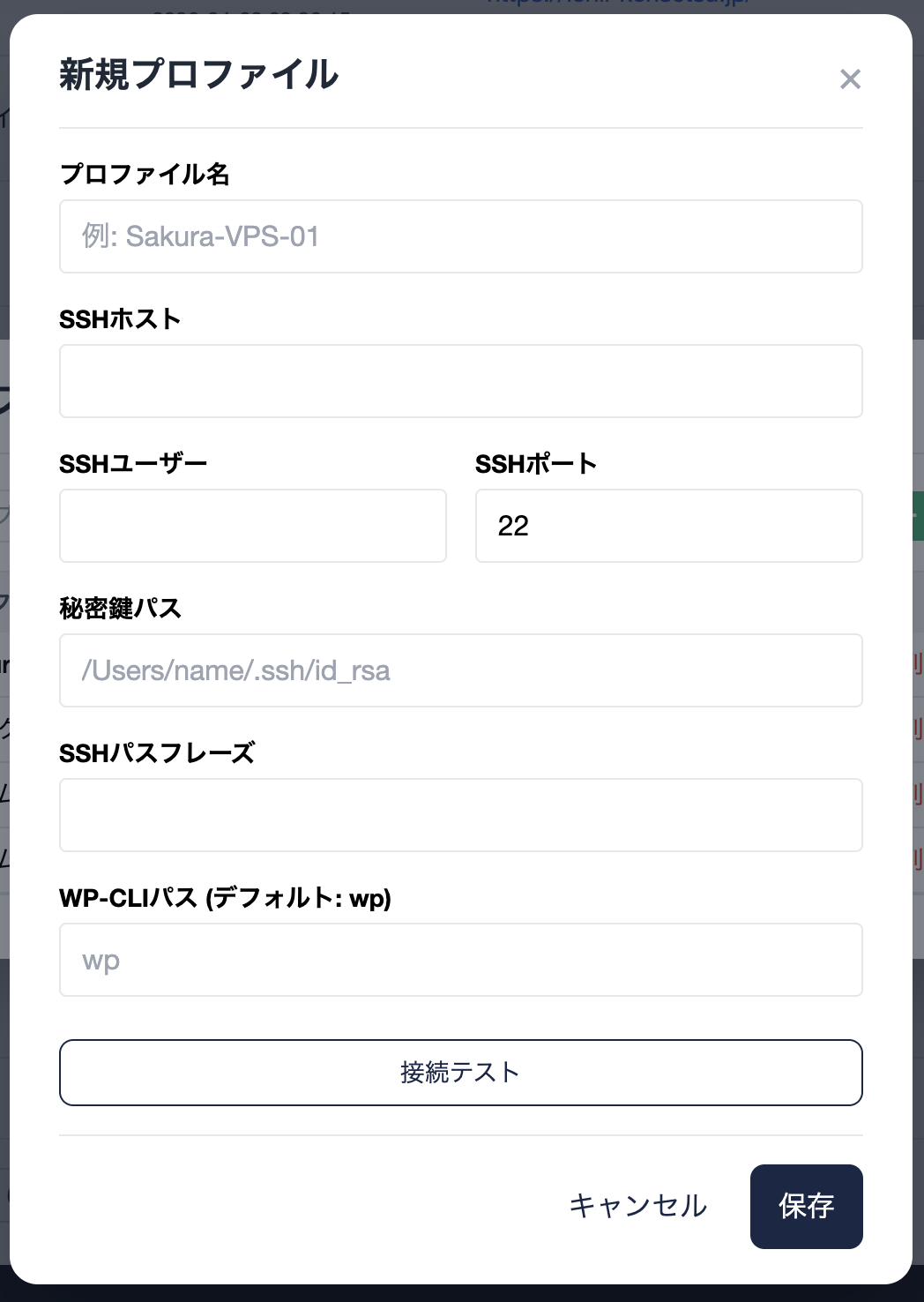
SSH接続情報を「プロファイル」として登録します。サイト追加時にプロファイルを選択するだけでSSH設定が完了し、プロファイルを更新すると紐づいた全サイトに自動反映されます。
入力後は 「① SSH接続テスト」と「② WP-CLI動作テスト」 で動作確認することをおすすめします。設定の誤りをここで発見できます。
| 項目 | 説明 | 区分 |
|---|---|---|
| プロファイル名 | 後から見てわかる識別名(例:Xserver 本番) |
必須 |
| SSHホスト | ⚠ 独自ドメイン(example.com)や WordPress の URL ではありません。 レンタルサーバー会社から提供されている SSH ホスト名を入力してください。コントロールパネルの「SSH 設定」「サーバー情報」「接続情報」などのページで確認できます(接続テストで「Unable to connect to port XXXX」エラーが出る場合のほとんどは、ここを独自ドメインにしてしまっているケースです) |
必須 |
| SSHユーザー | SSHのログインユーザー名。多くのレンタルサーバーではFTPユーザー名と同じです | 必須 |
| SSHポート | 通常は 22(さくらインターネット等)。エックスサーバーは 10022、ConoHa WING は 8022 など、サーバー会社により異なります |
必須 |
| 秘密鍵のパス | SSH接続に使う秘密鍵ファイルのパス(例:~/.ssh/id_rsa)。.ssh フォルダの準備方法はこちら |
推奨 |
| SSHパスフレーズ | 秘密鍵にパスフレーズが設定されている場合のみ入力。設定していない場合は空白のままでOK | 任意 |
| WP-CLIパス | サーバー上の WP-CLI コマンドを呼ぶための値。wp または絶対パス(例:/usr/local/bin/wp)など。空白のままでも内部的に wp として扱われるため、サーバーの PATH に wp コマンドがあれば未入力で動作します。各サーバー会社の公式情報をご参考ください |
任意 |
サーバーで動作確認
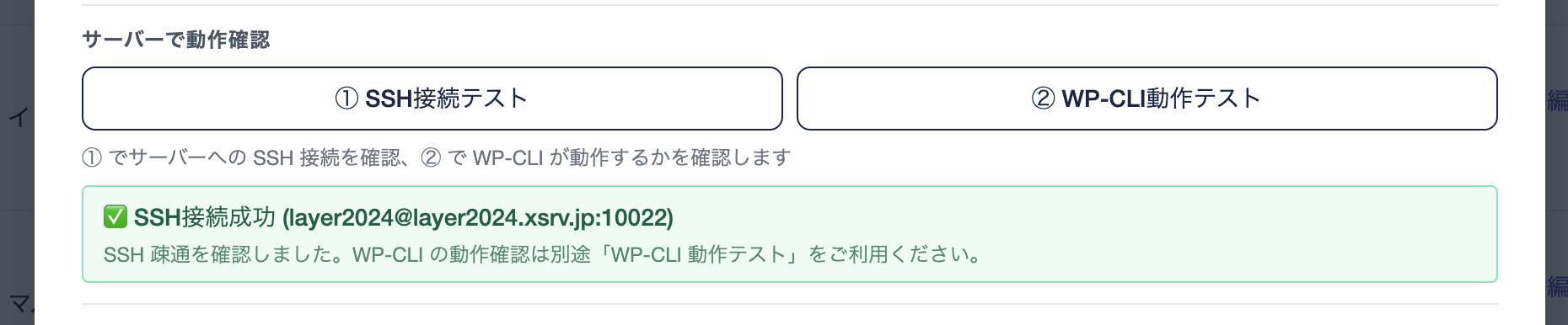
入力後、保存前に動作確認できる 2 つのボタンを用意しています。サイトを登録する前に設定ミスを発見できるため、トラブルの原因特定が格段に楽になります。
- 1 「① SSH接続テスト」ボタン — SSH 疎通のみ確認します(高速)。SSH ホスト・ユーザー・秘密鍵が正しいかが分かります
- 2 「② WP-CLI動作テスト」ボタン — SSH 接続後に「WP-CLIパス」で指定したコマンドが起動するか確認します。① が成功している前提です
- 3 成功時:緑色で 「✅ 接続成功」 と表示。エラー時:赤色でエラー種別とサーバー応答(stderr)が表示されます。メッセージに従って設定を修正してください

- 認証に失敗しました → ユーザー名・秘密鍵・パスフレーズを確認
- SSHパスフレーズが必要です → パスフレーズ欄に入力して再テスト
- ホスト名を解決できません → SSHホストのスペルを確認
- 接続タイムアウト → ポート番号またはファイアウォール設定を確認
- WP-CLI が見つかりません → WP-CLIパス欄を確認、または下記「補助機能:詳細診断」を参照
補助機能:詳細診断
「① SSH接続テスト」「② WP-CLI動作テスト」で原因が特定しづらい場合の補助機能です。SSHプロファイル編集モーダルの「補助機能:詳細診断」セクションを開き、「🔍 詳細診断」ボタンを押すと、サーバー環境を読み取り専用で観測し、推奨される WP-CLI パスを 「参考目安」 として提案します。
- OS / シェル種別 / HOME ディレクトリ書き込み可否
- PHP コマンドの所在(PATH 内か絶対パスか)
- 既存の WP-CLI(システム全体・ホームディレクトリ)の有無と動作可否
- GitHub への到達性(自動インストール可否の判定用)
診断で「WP-CLI 不在 + ホーム書き込み可 + GitHub 到達可」の 3 条件が揃うと、「📦 WP-CLI 自動インストール」セクションが追加で表示されます。「🧪 まず隔離パスで試す」で安全に試行 → 動作確認 OK なら 「📦 ~/bin/wp に本番設置」で本番パスに設置できます(既存ファイルは wp.broken_backup_<時刻> として自動退避)。
通知設定をする
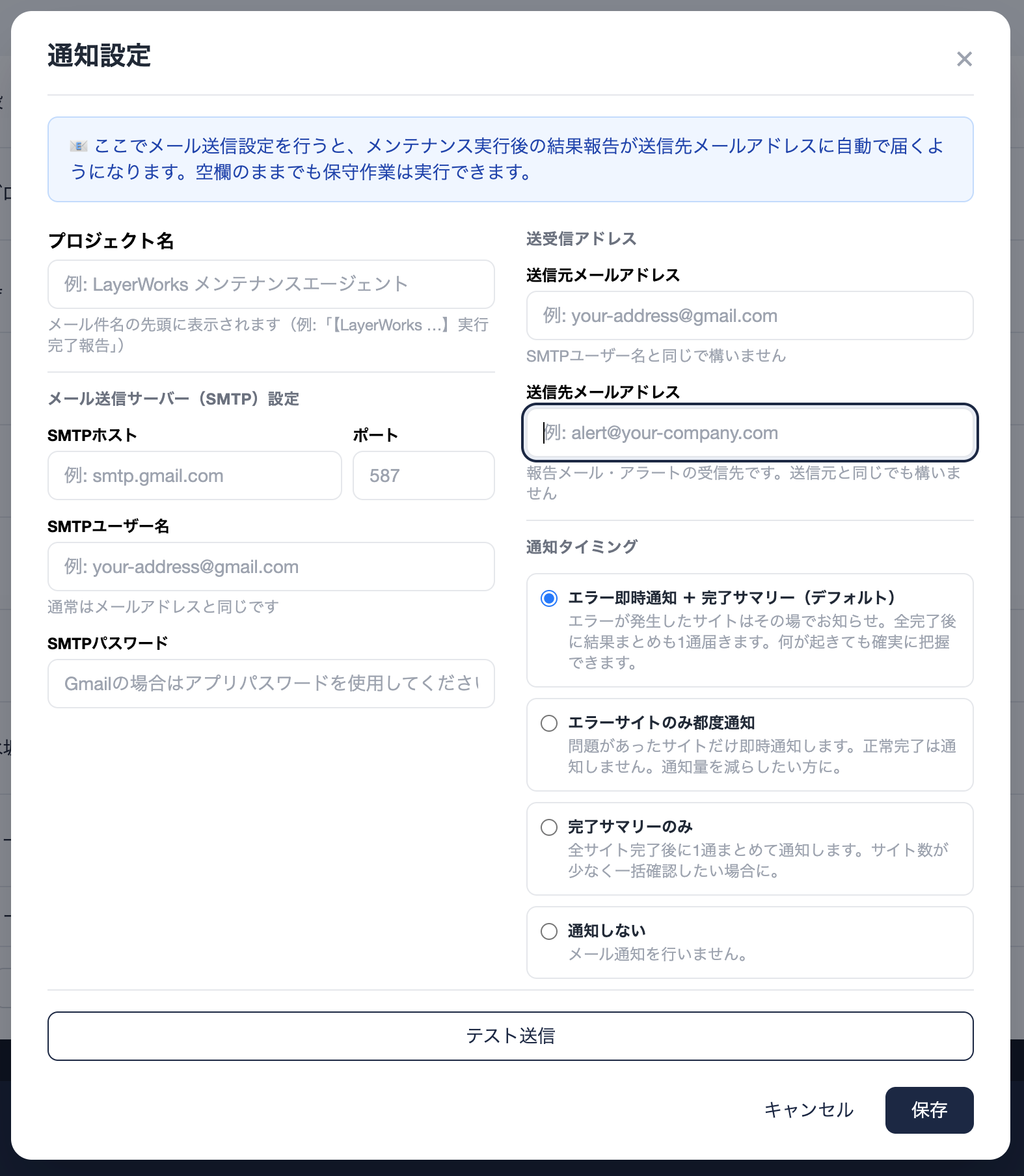
メンテナンスが完了するとメールで結果を受け取れます。問題が起きた場合はすぐにアラートが届くので、見逃しがなくなります。通知なしで使うこともできますが、設定しておくと安心です。
| 項目 | 説明 | 区分 |
|---|---|---|
| SMTPホスト | メール送信サーバーのアドレス(例:smtp.gmail.com) |
必須 |
| ポート | 通常は 587(STARTTLS) |
必須 |
| SMTPユーザー名 | メールアドレスと同じ場合がほとんどです | 必須 |
| SMTPパスワード | Gmailの場合は通常のパスワードではなくアプリパスワードが必要です | 必須 |
| 送信元メールアドレス | SMTPユーザー名と同じで構いません | 必須 |
| 送信先メールアドレス | 報告メール・アラートの受信先 | 必須 |
| 通知タイミング |
メールを送るタイミングを4段階で選択できます ① エラー即時+サマリー(デフォルト・推奨) ② エラーのみ即時 ③ サマリーのみ ④ 通知しない |
任意 |
WordPressサイトを登録する
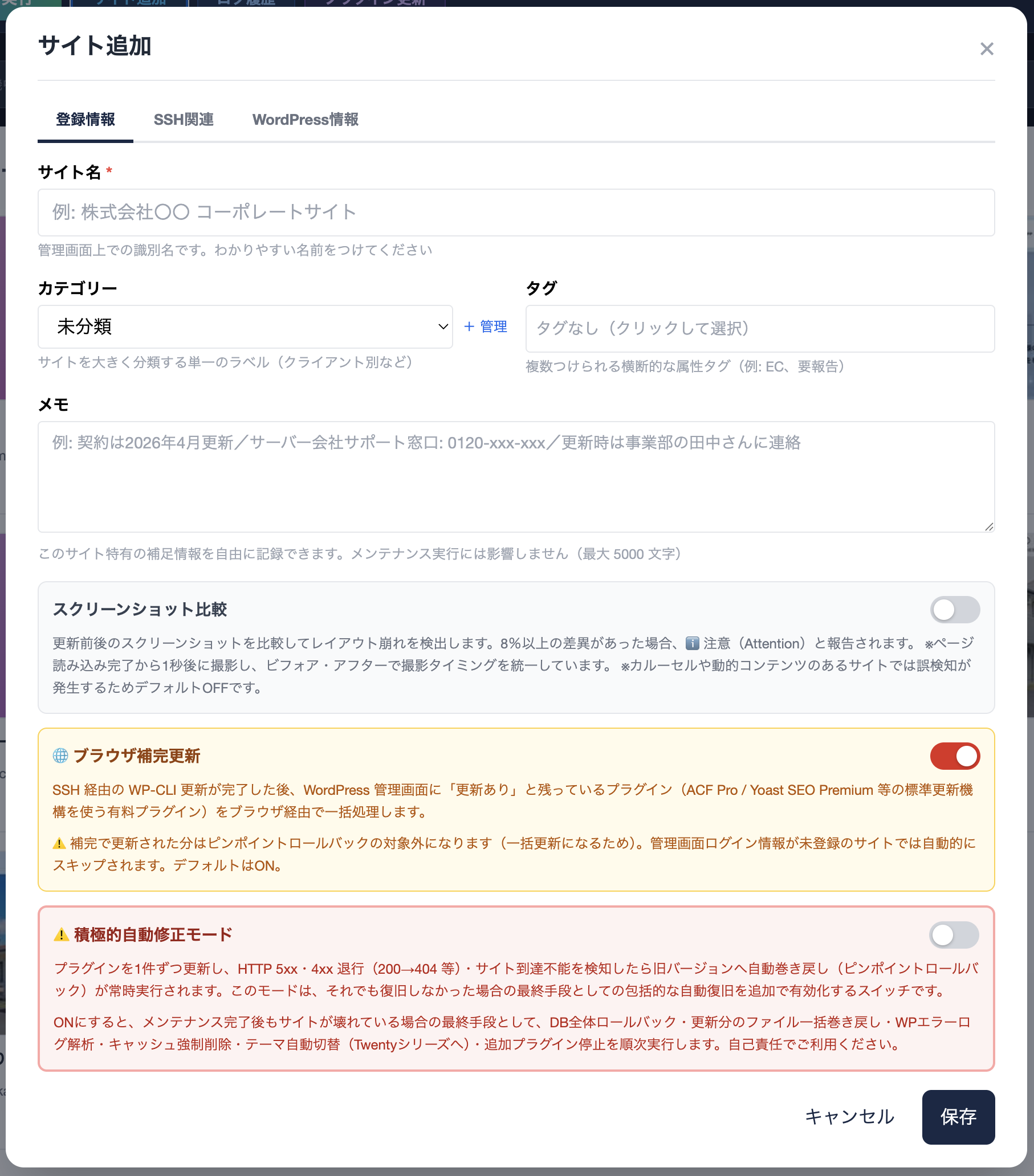
メンテナンス対象のサイトを追加します。WordPress管理画面へのログイン情報と、STEP 1 で作成したSSHプロファイルがあれば完了です。
📋 登録情報タブ
| 項目 | 説明 | 区分 |
|---|---|---|
| サイト名 | 管理上の識別名。ログやレポートに表示されます(例:株式会社〇〇 公式サイト)。v1.6.2 改善:サイト名を変更しても、サムネイル・更新前後スクリーンショット・DBバックアップ世代がすべて引き継がれます(内部の安定識別子で追跡)。リネーム後の「比較不能」「サムネ消失」「バックアップ世代がリセット」といった問題は発生しません |
必須 |
| カテゴリー / タグ | サイト整理用の任意ラベル。カテゴリーは1サイトに1つ(色付き・排他的)、タグは複数選択可(横断的)。サイト一覧でフィルタ・絞り込みに使えます。⚙設定 → 「カテゴリー・タグ管理」で事前に登録 | 任意 |
| 📝 メモ | v1.6.4 新機能・任意。このサイト特有の補足情報を自由記述で記録できる欄(最大 5000 文字)。契約更新月・サーバー会社サポート窓口・現場担当者の連絡先・運用上の注意点など、他のフィールドに収まらない情報を保存できます。メンテナンス実行ロジックには影響しません | 任意 |
| 📸 スクリーンショット比較 | 更新前後のスクリーンショットを自動撮影して差分を検出します | 任意 |
| 🌐 ブラウザ補完更新 | v1.6.1 新機能・SSH モード時のみ・デフォルト ON。SSH(WP-CLI)で更新できなかったプラグイン(ACF Pro / Yoast SEO Premium 等の標準更新機構を使う有料プラグイン)を、SSH 完了後にブラウザ経由で一括更新します。⚠ 補完更新分はピンポイントロールバック対象外(一括更新になるため)。実行ログ・結果メールにも「ステップ RB 無効」と明示されます | 任意 |
| ⚠ 積極的自動修正モード | デフォルト OFF。通常のピンポイントロールバックでも復旧しなかった場合の最終手段として、DB 全体ロールバック・更新分のファイル一括巻き戻し・キャッシュ強制削除・テーマ自動切替(Twenty シリーズへ)・追加プラグイン停止・wp doctor 健全性診断を実行します。深夜の無人運用が中心のエージェンシー向け。SSH 未使用サイトには適用されません | 任意 |
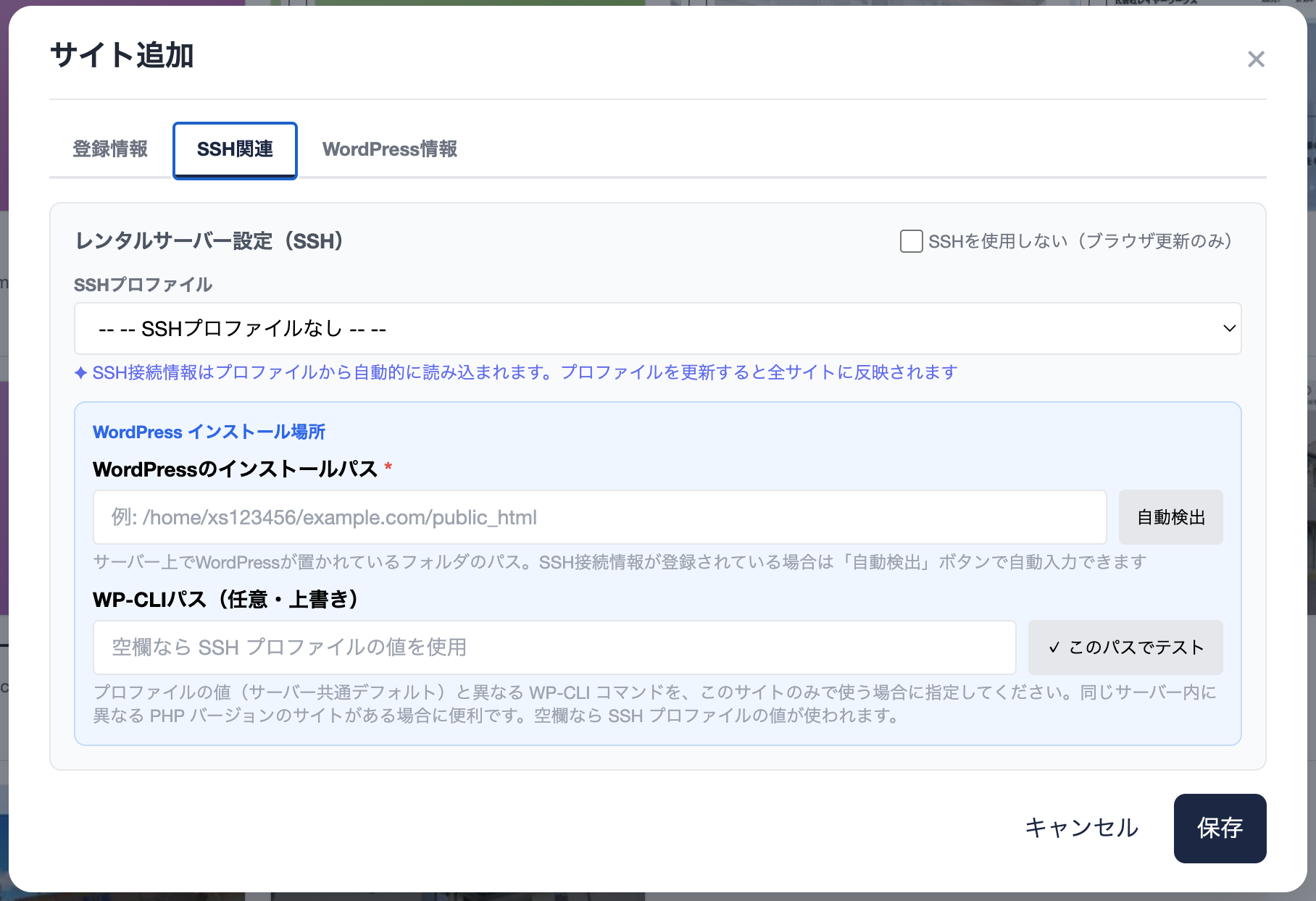
🖥 SSH関連タブ
| 項目 | 説明 | 区分 |
|---|---|---|
| SSHプロファイル | STEP 1 で登録したプロファイルを選択します。SSH接続情報(ホスト・ユーザー・鍵・WP-CLIパス)はプロファイルから自動的に読み込まれ、プロファイルを更新すると全サイトに反映されます | 推奨 |
| WordPressのインストールパス | サーバー上にWordPressが置かれているフォルダのパス(例:/home/xs123456/example.com/public_html)。SSH接続情報が登録されている場合は「自動検出」ボタンで自動入力も可能 |
必須 |
| WP-CLIパス(任意・上書き) | v1.6.1 新機能。同じサーバー内に異なる PHP バージョンのサイトが混在する場合の個別指定用。空欄なら SSHプロファイルの WP-CLI パスがそのまま使われます。例外サイトだけ別の PHP(例:/opt/php-8.3/bin/php /usr/bin/wp)を指定したい場合に使用。上書き設定中は一覧に「⚙ 上書き」バッジが表示されます。SSH プロファイル節を再確認 |
任意 |
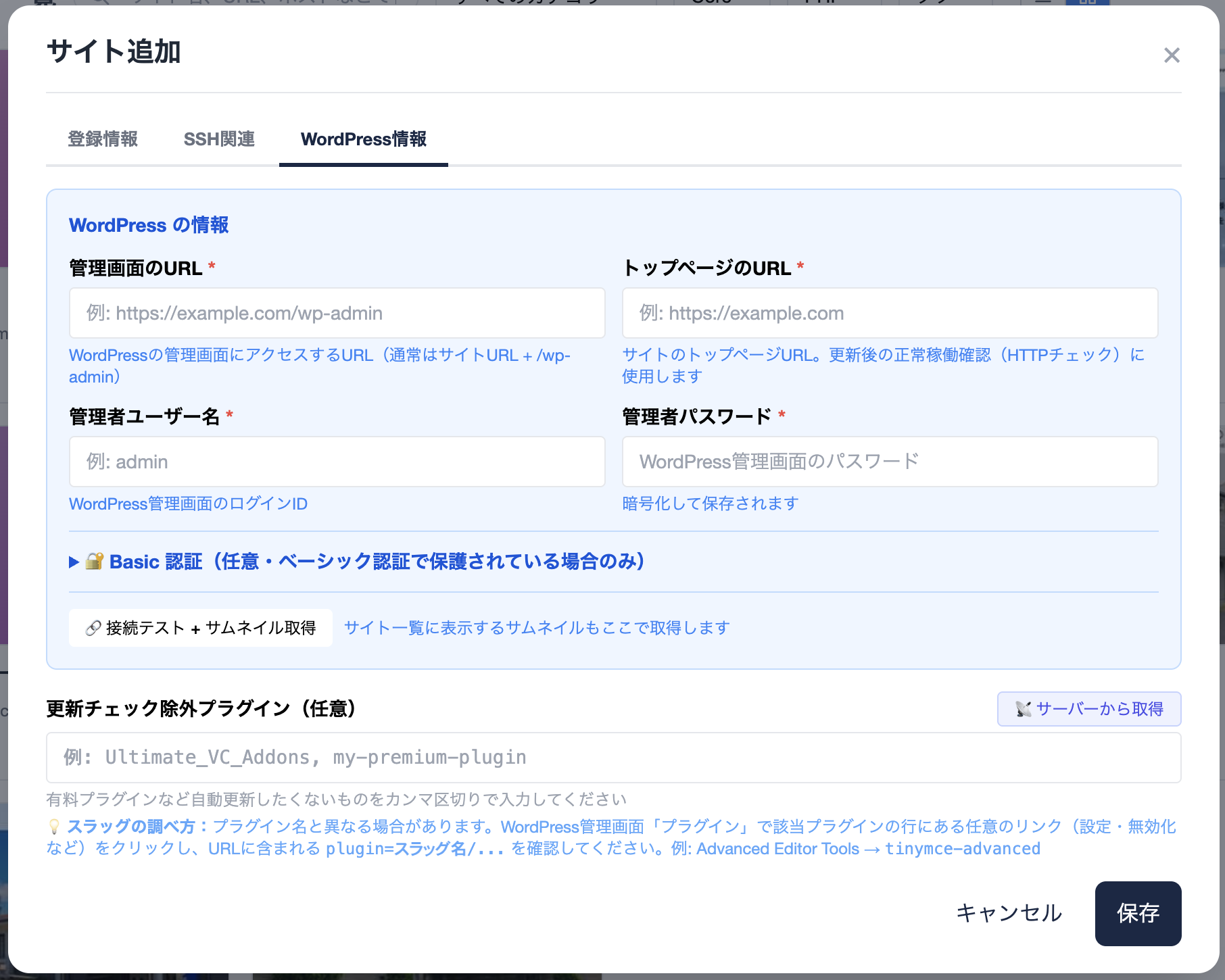
🔵 WordPress情報タブ
| 項目 | 説明 | 区分 |
|---|---|---|
| WP管理画面URL | 通常はサイトURLに /wp-admin を付けたもの |
必須 |
| サイトURL | トップページのURL(例:https://example.com)。更新後の正常稼働確認(HTTPチェック)に使用します |
必須 |
| WP管理者ユーザー名 | WordPressのログインユーザー名(管理者権限が必要) | 必須 |
| WP管理者パスワード | WordPressのログインパスワード。暗号化して保存されます | 必須 |
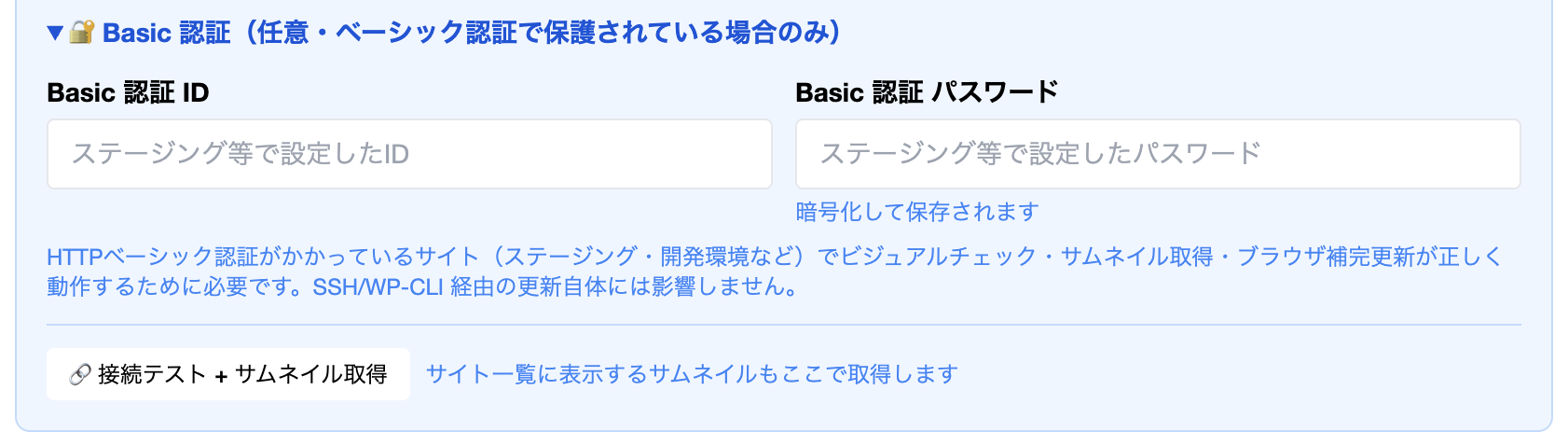
| 🔐 Basic 認証 ID / パスワード | v1.6.2 新機能・任意。HTTPベーシック認証で保護されているサイト(ステージング・開発環境など)でビジュアルチェック・サムネイル取得・ブラウザ補完更新が正しく動作するために必要な認証情報を、折りたたみセクションに保存できます。SSH/WP-CLI 経由の更新自体には影響しません。パスワードは暗号化して保存されます。「🔐 Basic 認証(任意・ベーシック認証で保護されている場合のみ)」を展開して入力します。同セクションの「🔗 接続テスト + サムネイル取得」ボタンを押すと、入力した認証情報で疎通確認&サイト一覧用サムネイルの撮影が一度に完了します | 任意 |
| 除外プラグイン | 自動更新の対象外にしたいプラグインを設定します。「📡 サーバーから取得」ボタンを押すとインストール済みプラグイン一覧がチェックボックスで表示され、選択するだけで設定できます。手入力(カンマ区切りのスラッグ)も可能です | 任意 |
一方で、ACF Pro / Yoast SEO Premium / Elementor Pro / WP Rocket 等の「ライセンス認証済みで標準更新機構に通知が出るタイプ」の有料プラグインは、「🌐 ブラウザ補完更新」(v1.6.1 新機能)で一括処理できます。除外する代わりにブラウザ補完更新で更新したい場合は、トグルを ON のまま運用してください。
メンテナンスを実行する
準備が整いました。「メンテナンス実行」を押すだけで、DBバックアップ → コア更新 → プラグイン更新 → テーマ更新 → 翻訳更新が自動で実行されます。
- 1 対象サイトの行が表示されていることを確認します(サイトが複数ある場合は全件が対象になります)
- 2 「⚡ メンテナンス実行」 をクリックします。確認ダイアログが表示されたら「実行する」を選択
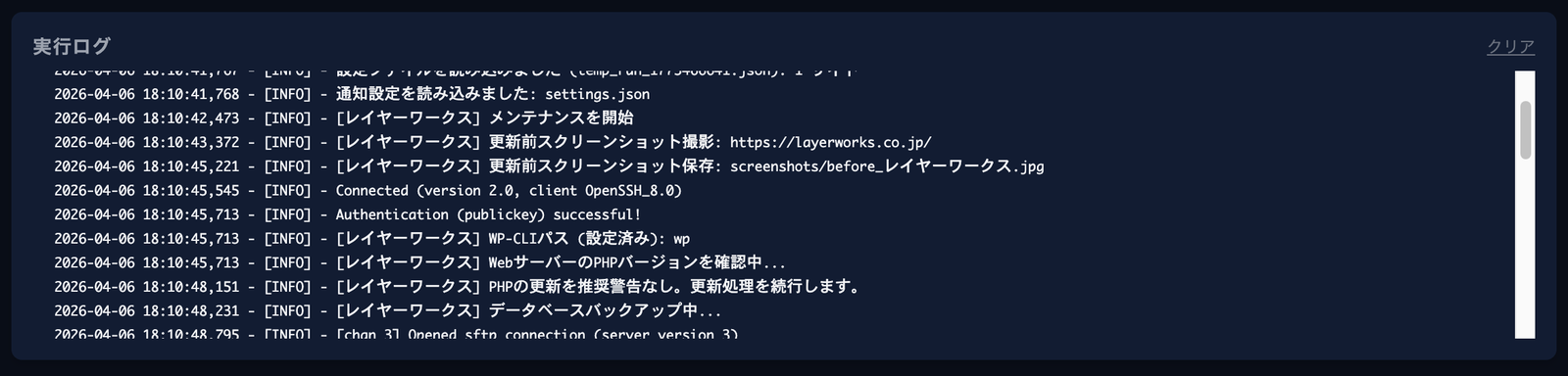
- 3 コンソールにリアルタイムでログが流れます。サイト数によって数分〜十数分かかります
- 4 完了後、サイト一覧に結果(成功 / 要確認 / エラー)が表示されます。通知設定済みの場合はメールも届きます
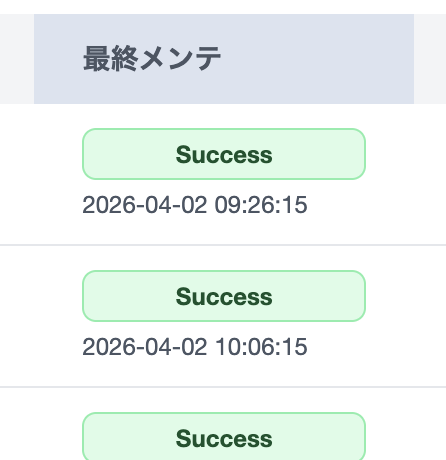
基本的なメンテナンスはここまでの4ステップで完結します。以下の機能を活用すると、さらに便利に使えます。
サイト数が増えてきたら、カテゴリー(1サイトに1つ・色付き・排他的)とタグ(1サイトに複数・横断的)でサイトを整理できます。例:カテゴリーで「クライアント A」「自社サイト」、タグで「EC」「要報告」など。サイト一覧の上部からカテゴリー・タグでの絞り込みが可能で、タグフィルタは OR / AND の切替に対応しています。
全サイトの「要更新プラグイン」を一画面で横断的に確認できるダッシュボードです。「Elementor: 3 サイトで要更新(4.0.0 → 4.0.8)」のようにプラグイン名でグループ化されて表示され、展開すると影響サイトと旧→新バージョンが確認できます。SSH 接続が設定されているサイトを並列に巡回するため、サイト数が多くても短時間で結果が出ます。プラグイン更新のみが対象で、Core / テーマ / 翻訳の更新は通常のメンテナンス実行で扱います。
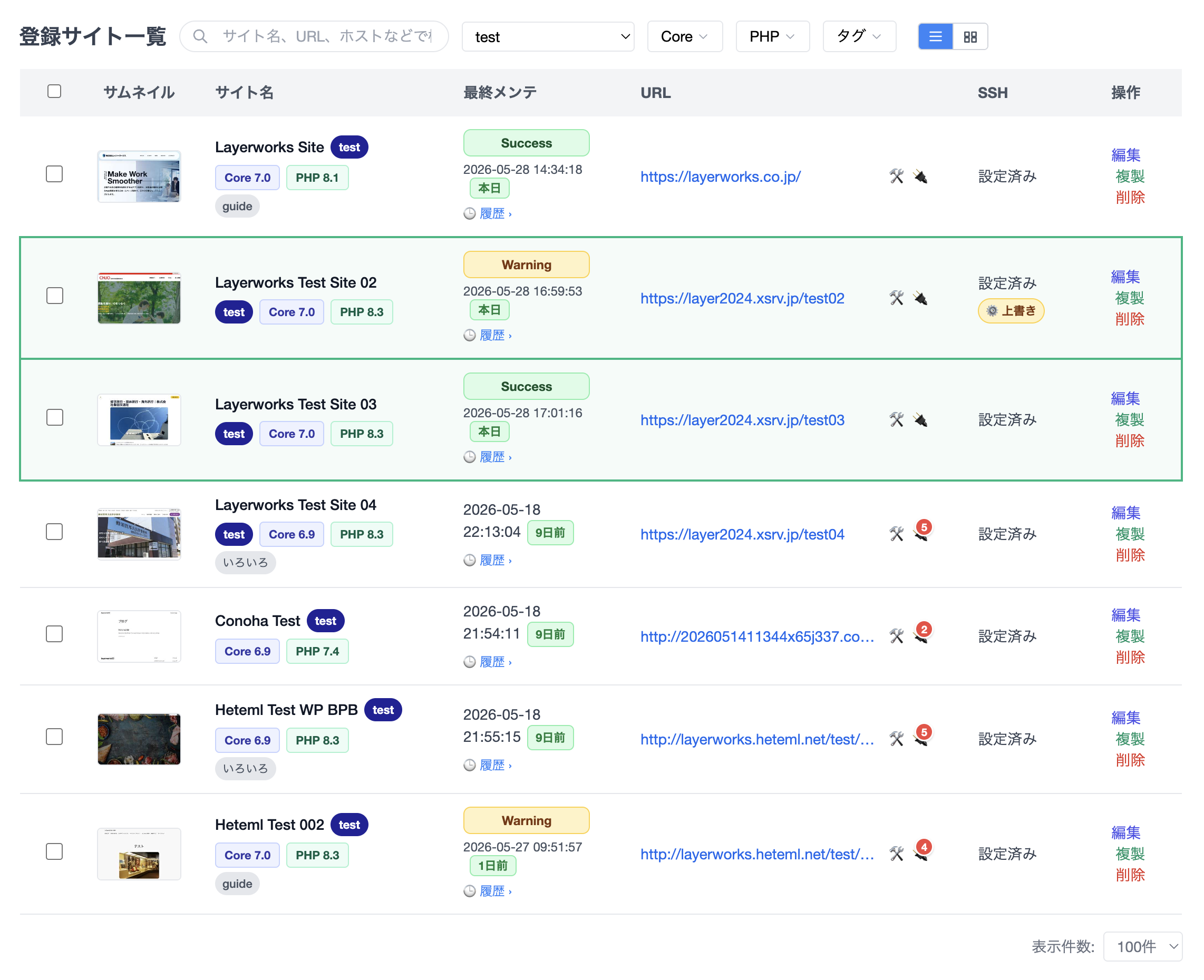
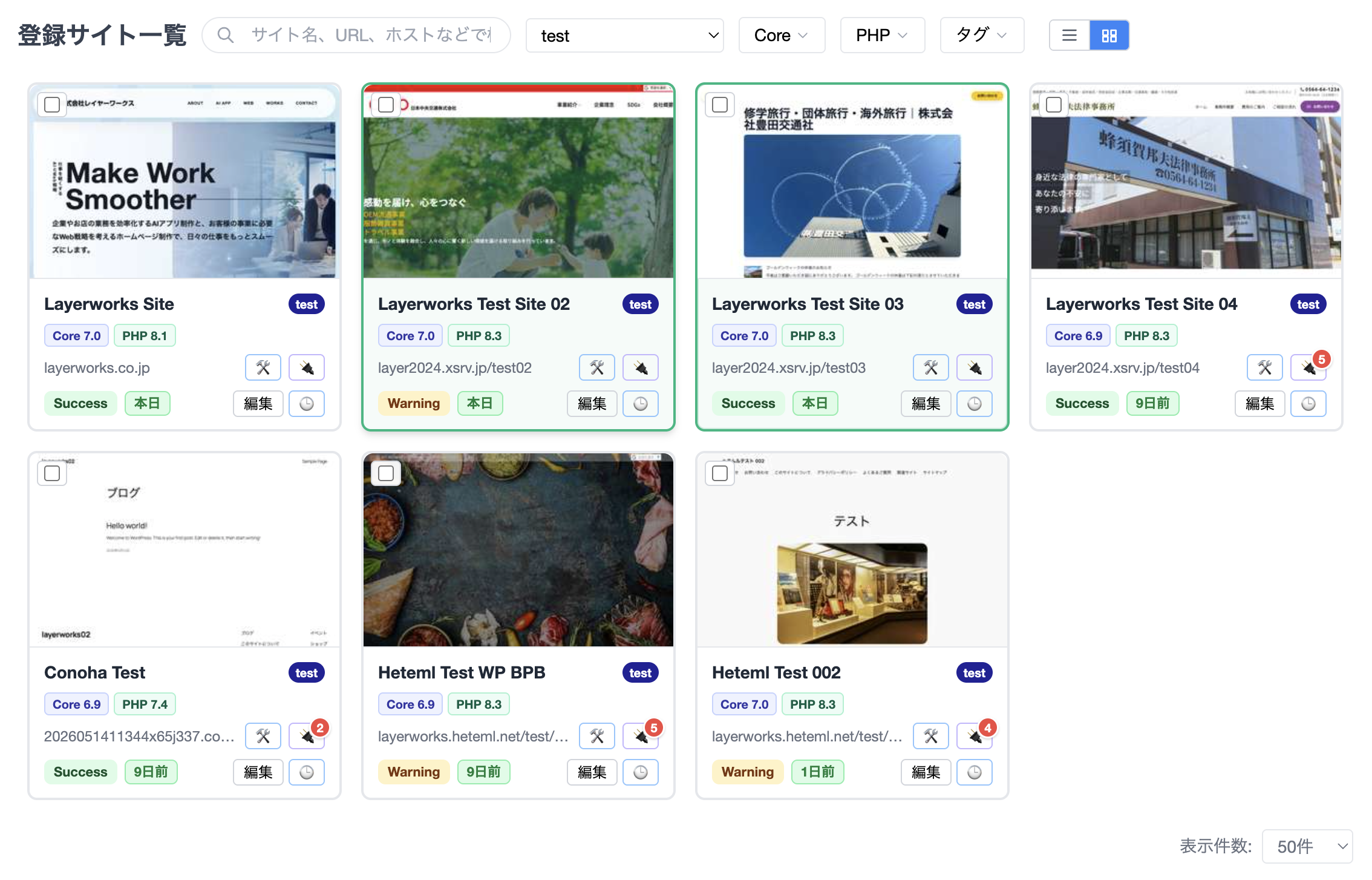
v1.6.2 でサイト一覧の機能が大幅に強化されました。多数のサイトを管理するエージェンシー向けに、ManageWP 風の情報密度の高い表示と素早い操作を実現しています。
| 機能 | 説明 |
|---|---|
| グリッド/リスト表示切替 | ツールバーの切替ボタンで、サムネイル付きのグリッド表示と、項目が縦に並ぶリスト表示を切替できます。選択状態はブラウザに保存され、次回起動時も維持されます |
| サイト一覧サムネイル | メンテナンス実行後にトップページのスクリーンショットから 300×188 のサムネイルが自動生成され、各サイトカードに表示されます。サイト追加時のサイト編集画面「🔗 接続テスト + サムネイル取得」ボタンでも撮影可能 |
| Core / PHP バージョンバッジ | 各サイトに WordPress 本体のバージョン(例: Core 6.9)と Web 側 PHP のバージョン(例: PHP 8.3)がバッジ表示されます。tooltip で詳細バージョン(6.9.4 等)も確認可能。メンテナンス実行のたびに自動更新されます |
| Core / PHP マルチセレクトフィルタ | ツールバーから個別バージョン(例: 6.9.4 / 6.5.8)を複数選んで絞り込めます。各バージョンの件数バッジも表示されるため、「PHP 7.4 で動いているサイトはまだ何件残っているか」のような棚卸し作業に便利 |
| 🛠 管理画面リンク | サイトの URL 横にあるレンチアイコンをクリックすると、WordPress 管理画面が新しいタブで開きます(ログインは手動)。同じ画面を頻繁に行き来する作業で便利 |
| 🔌 プラグイン一覧モーダル | サイトの URL 横にあるプラグインアイコンをクリックすると、そのサイトにインストールされている全プラグインを「すべて / 要アップデート」タブ切替で確認できます(閲覧専用)。SSH 接続が設定されているサイトでのみ表示されるボタンです |
v1.6.6 でサイト一覧の視覚的な情報量を大幅に増やしました。複数サイトの運用状況を「開かなくても」把握できるように、メンテナンスの進行状況・更新待ち件数・最終メンテからの経過日数を**一覧の枠とバッジ**で示します。
| 機能 | 説明 |
|---|---|
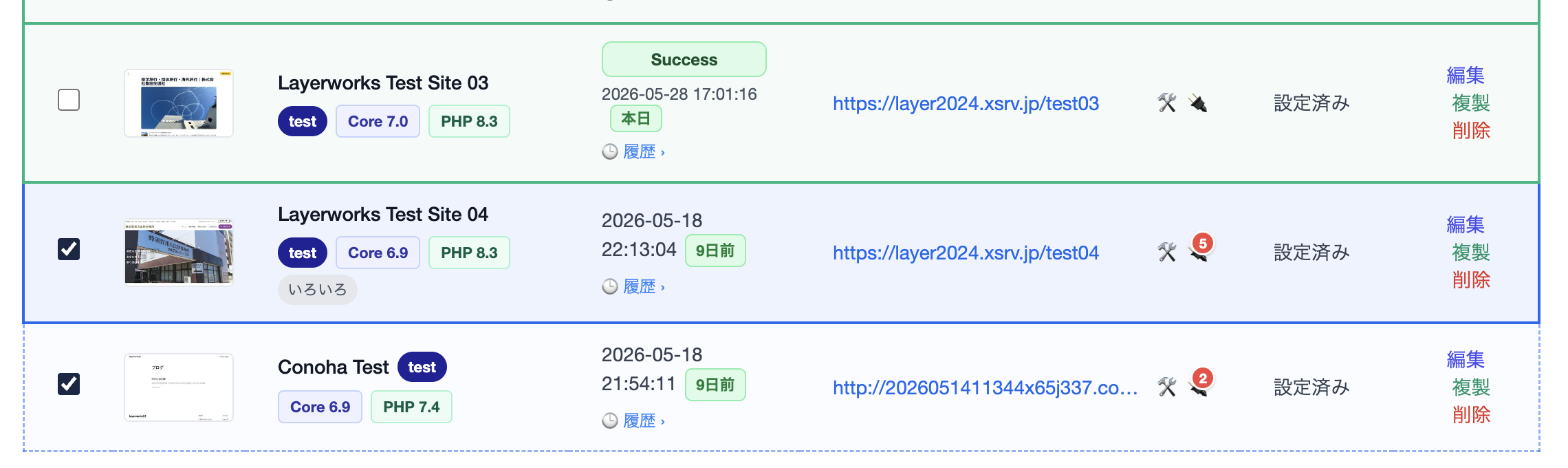
| サイト枠の色(進行状況) | メンテナンス実行中に各サイトの枠が 青の脈動枠(実行中) / 薄い青の点線枠(実行待ち) / 緑の枠(完了・24h 保持) に変化します。同時に「実行中」が点灯するのは 1 サイトのみで、ほかは順次「実行待ち → 完了」と移行します |
| 24 時間の完了表示保持 | 緑の完了枠は 24 時間維持され、アプリ再起動・ブラウザリフレッシュでも残ります。「今日はどのサイトをメンテしたか」を一覧で振り返れます。新しいメンテ実行を始めても、今回のメンテ対象に含まれていないサイトの緑枠は維持されます(対象内のサイトは「実行待ち」から再スタート) |
| 🔌 ボタンの更新待ち件数バッジ | ツールバーの「プラグイン更新」横断ダッシュボードを実行する、または個別サイトの 🔌 ボタンを開くと、各サイトの 🔌 アイコン右上に 赤い数字バッジで未更新プラグイン数が表示されます。情報は最大 30 日間保持され、ホバーで「最終取得: N 日前」のツールチップも表示されます。100 件以上は 99+ 表記。0 件のサイトは非表示 |
| 最後のメンテからの経過日数バッジ | 最終メンテ日(例: 2026-05-21)の隣に「15 日前」のような相対日数を表示。経過日数で色分けされます: 0-14 日 緑 15-29 日 グレー 30-59 日 黄 60+ 日 赤 |
| サイト選択の永続化 | サイト一覧のチェックボックス選択が、リスト⇄グリッド切替・ページ切替・フィルタ変更でも消えないようになりました。複数ページにまたがる選択も維持されます。アプリを再起動すると自動的にクリアされる(前回の選択が残って意図しない実行が発生する事故を防ぐ) |
| N 件選択中 ・ 全解除 チップ | ツールバーに「10 件選択中 ・ 全解除」のように選択件数チップを常時表示。複数ページにまたがる選択も「全解除」リンクで一括クリアできます。0 件のときは非表示 |
| 表示件数のリスト/グリッド独立記憶 | 「表示件数」設定(10 / 25 / 50 / 100 件)がリスト表示とグリッド表示でそれぞれ独立して記憶されます。例: 「リスト表示は 50 件、グリッド表示は 25 件」のような使い分けが可能。アプリ再起動後も保持 |
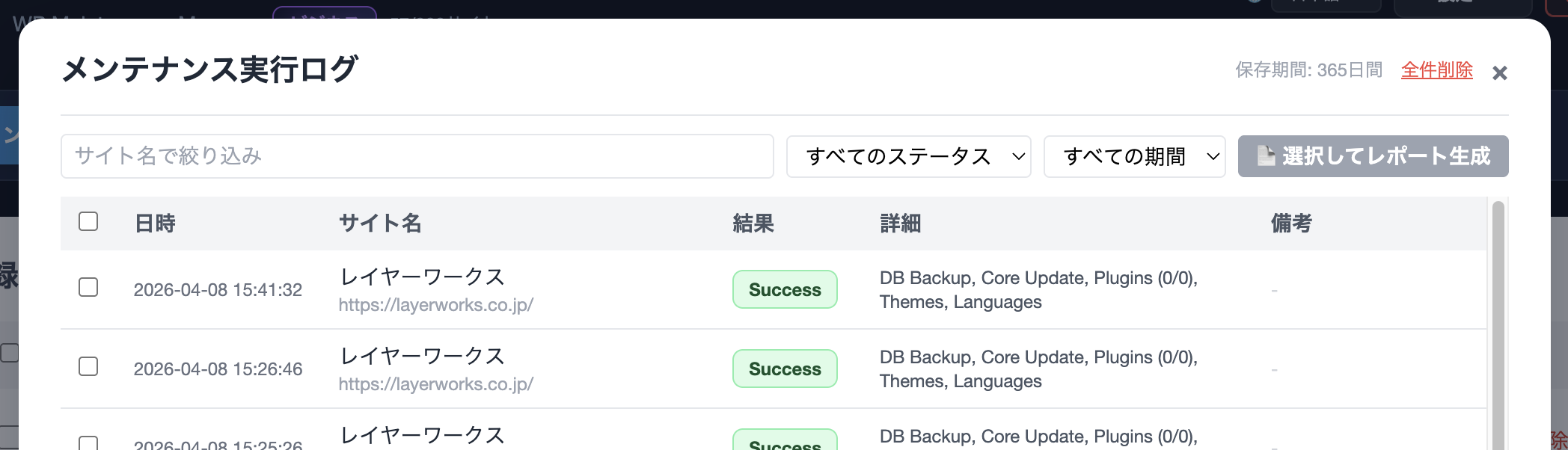
過去のメンテナンス実行結果を一覧で確認できます。各ログをクリックすると、更新されたプラグインのバージョン変化・DBバックアップのダウンロード・スクリーンショットの確認が可能です。ログは最大365日間保存されます。
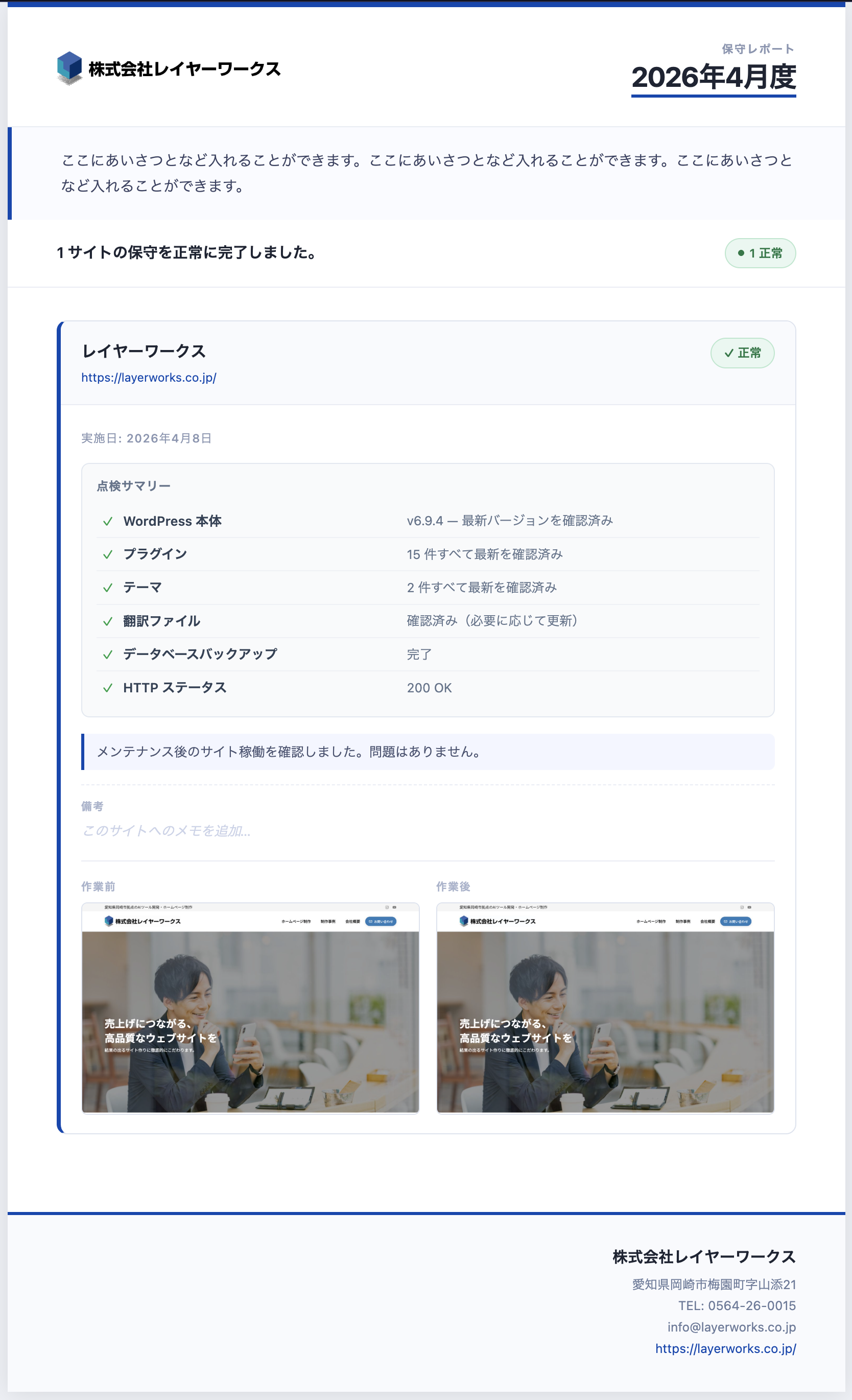
クライアントへの保守報告書をワンクリックで作成できます。会社名・ロゴ・アクセントカラーを設定しておけば、御社ブランドの報告書としてPDF・HTMLでダウンロードできます。レポートのプレビューと内容の編集はすべてのプランで無料で試せます。
| 項目 | 説明 |
|---|---|
| エージェンシー名・連絡先 | 会社名・住所・電話番号・メール・Webサイト |
| ロゴ画像 | レポートヘッダーに表示。PNG / JPG 推奨 |
| アクセントカラー | 見出しやボーダーに使われるブランドカラー |
| 冒頭の挨拶文 | レポート先頭に挿入するメッセージ(任意) |
サイト設定・通知設定・SSHプロファイル・カテゴリー・タグ定義などをまとめてファイルに書き出せます。PCの乗り換え時や、万が一の設定リセット時に役立ちます。「設定をインポート」で読み込むだけで、すべての設定を別のPCに引き継げます。